友我智能卡打印管控系统管理员操作
智能卡打印管控系统后台界面如下:
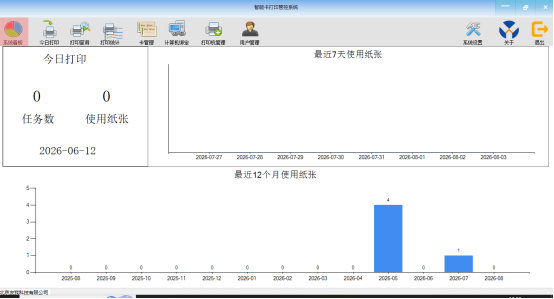
包括如下几个管理模块
系统看板
今日打印
打印查询
打印统计
卡管理
计算机绑定
打印机管理
系统设置
系统看板
要统计今日打印的任务数和纸张,最近7天的打印纸张数趋势图,最近一年的打印智障柱状图,自动刷新。
今日打印
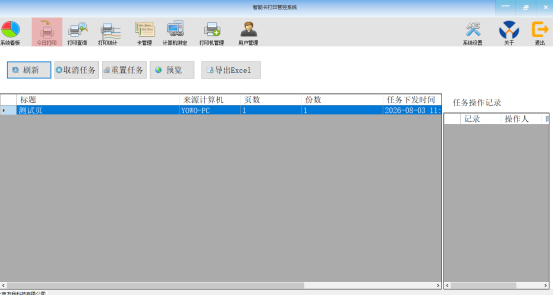
今天所有的打印任务都将显示在此处,可以手动点击刷新,显示最近的打印任务,每个打印任务都可以显示任务发起的时间和来源和当前的状态,选择某个任务,在右侧显示其对应的打印操作时间记录。
刷新:刷新最近的打印任务,由于系统不是自动刷卡, 如果需要显示最近的打印任务,需要手动点击刷新按钮。
取消任务:取消所选择的打印任务。一旦取消打印的任务,刷智能卡时就无法显示和打印这个取消的任务。
重置任务:不管当前任务是何状态,只要重置任务即可将该任务设置为未打印状态。当然前提条件是在系统设置中没有选择打印任务不保存。
预览:选择一个打印任务,然后点击预览,或者双击打印任务,对于有保存的数据可以预览打印数据,对于没有保存的打印任务数据,则会显示预览失败。
导出Excel:可以将当前页面的数据,导出到excel表格。
打印查询
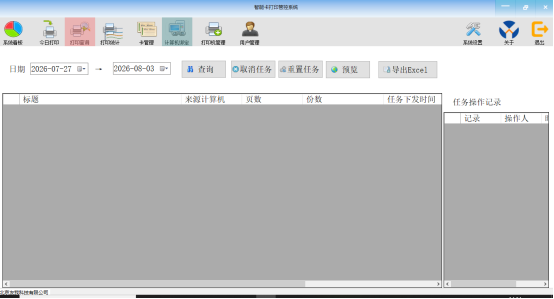
打印查询与今日打印类似,只是可供查询的记录范围更广泛,按照选择的时间段,可以查询所选的时间段内的所有打印任务和操作记录。
操作按钮的功能参考今日打印模块。
打印统计
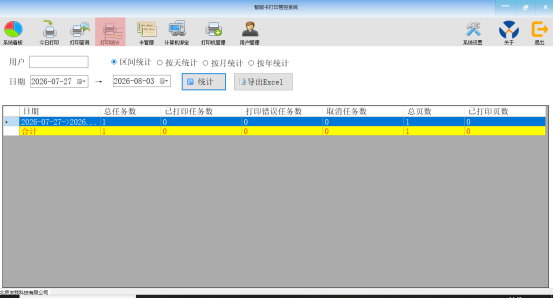
打印统计模块提供了某个时间区间内,可以按照区间统计,按天统计,按月统计和按年统计功能,统计的内容包括总任务数,已打印任务数,打印错误任务数,取消任务数,总页数,已打印页数。
当前统计的数据可以导出到excel表格。
卡管理
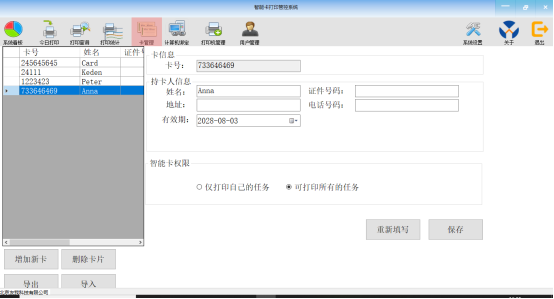
卡管理模块可以对系统的智能卡进行管理,友我智能卡打印管控系统所有的智能卡都是从此模块输入,然后进行绑定的。
增加新卡:
点击增加新卡,弹出寻卡窗口
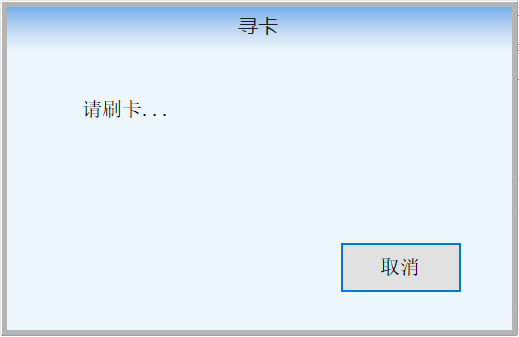
在读卡器上放上需增加的卡片
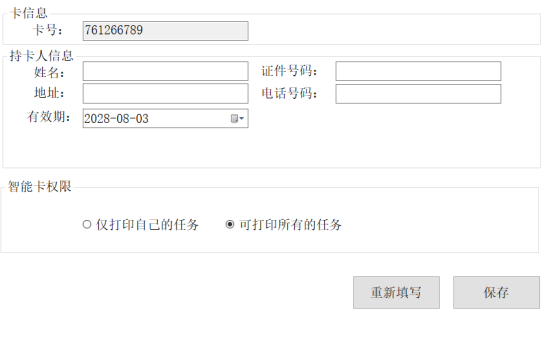
读到卡后,会自动显示卡号。依次填写持卡人信息和有效期。智能卡权限分为两种,仅打印自己的任务和可打印所有的任务,选择仅打印自己的任务:当打印任务发送到系统后,用户进行刷卡,这时只能显示当前卡的任务或者打印当前卡的任务,别人的打印任务不可显示。
可打印所有的任务:用户刷卡后,会列出所有的打印任务,可以对打印任务进行管理,类似与管理员。
填写所有的信息后,点击保存。
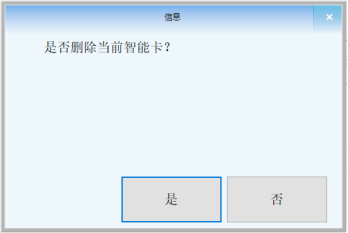
删除卡片:选择要删除的卡片,点击删除,即可将不需要的卡片删除。
导出:将卡数据导出到bak文件进行备份。
导入:将bak文件导入到系统。卡片删除。
计算机绑定
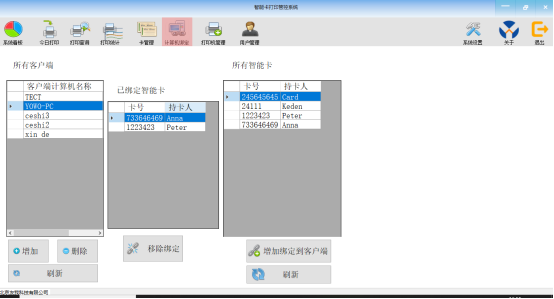
计算机绑定模块的目的是使用智能卡来识别打印源计算机。可以将卡与客户端计算机进行绑定,用于识别卡所对应的打印来源计算机,可以手动添加来源计算机,也可以在来源计算机上执行一个打印任务或者打印测试页,系统会自动添加这个来源客户端。
界面分为3个列表:
左侧显示所有的客户端打印机,可以手动添加也可以发起打印任务添加。
点击增加:
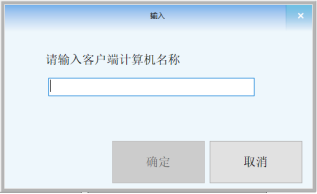
输入计算机名称,即可手动增加成功,名称不可重复。
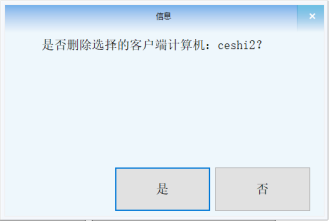
点击删除就可以删除选择的客户端,一旦删除,绑定的智能卡不能打印这个计算机发起的打印任务。
右侧列表显示所有的智能卡,中间位置列表显示已经与左侧选定的计算机绑定的智能卡。
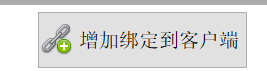
要绑定打印智能卡,首先选择左侧计算机,然后选择右侧需要绑定的智能卡,可以多选,然后点击右侧列表下面的增加绑定到客户端按钮,将智能卡绑定到选定的计算机,绑定后在中间列表显示已经绑定的智能卡。
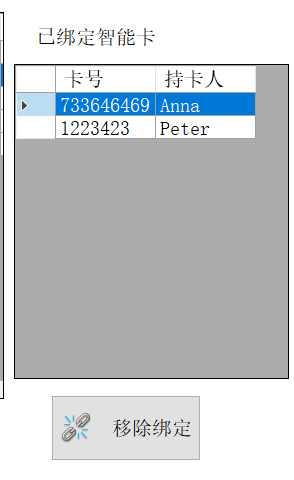
对于已经绑定的打印智能卡,可以点击中间列表下面的移除绑定按钮,解除绑定。
打印机管理
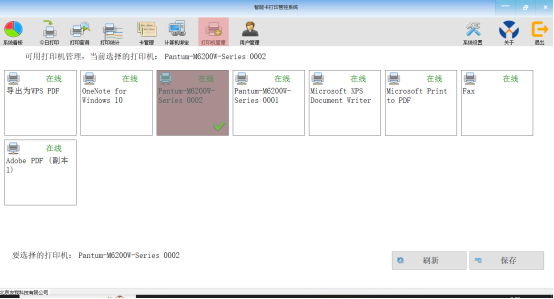
打印机管理模块用来选择实体打印机,系统会列出所有已经安装的打印机,包括USB,并口,有线网络,无线wifi链接的打印机,选择一个实体打印机后,点击保存。所有刷卡打印的内容都将发送到所选择的打印机上打印。
用户管理
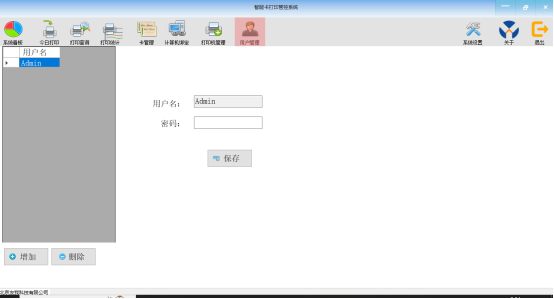
用户管理模块过来增加或删除当前系统的管理用户,也可以修改任何用户的密码。
系统设置
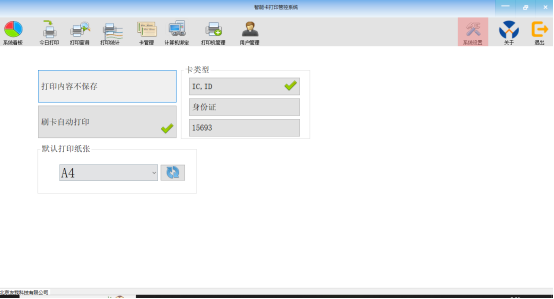
系统设置模块用于配置系统的参数。
打印内容不保存:默认不选择打印内容不保存,即保存所有的打印内容数据,后续可以查看打印的内容。 如果勾选此项,每次打印完毕后自动删除打印内容,后续不可预览打印内容,但是打印记录不受影响。
刷卡自动打印:当来源计算机开始打印任务后,使用绑定的智能卡刷卡,可以自动开始实体打印。如果不勾选自动打印,则刷卡后弹出打印任务窗口,手动选择并手动点击执行打印。
卡类型:系统支持的卡类型,默认支持IC卡。如需要使用其他卡,选择对应的卡即可,支持ISO15693卡和身份证卡。系统不能同时支持多种卡,智能选择其中一种智能卡。
打印纸张:默认为A4.
|
打印管控,智能卡打印管控,局域网打印管控 北京友我科技有限公司 版权所有 (C)2026-2026 客户服务中心信箱:coodor#126.com(将#改为@) 热线直拨: 010-57049038 18910685939 微信: 13671114914,13691531038 京ICP备14016005号-2  微信扫一扫联系我们
|
